
🔧 Como Instalar
Siga os passos abaixo para ter a DED Express rodando em seu navegador.
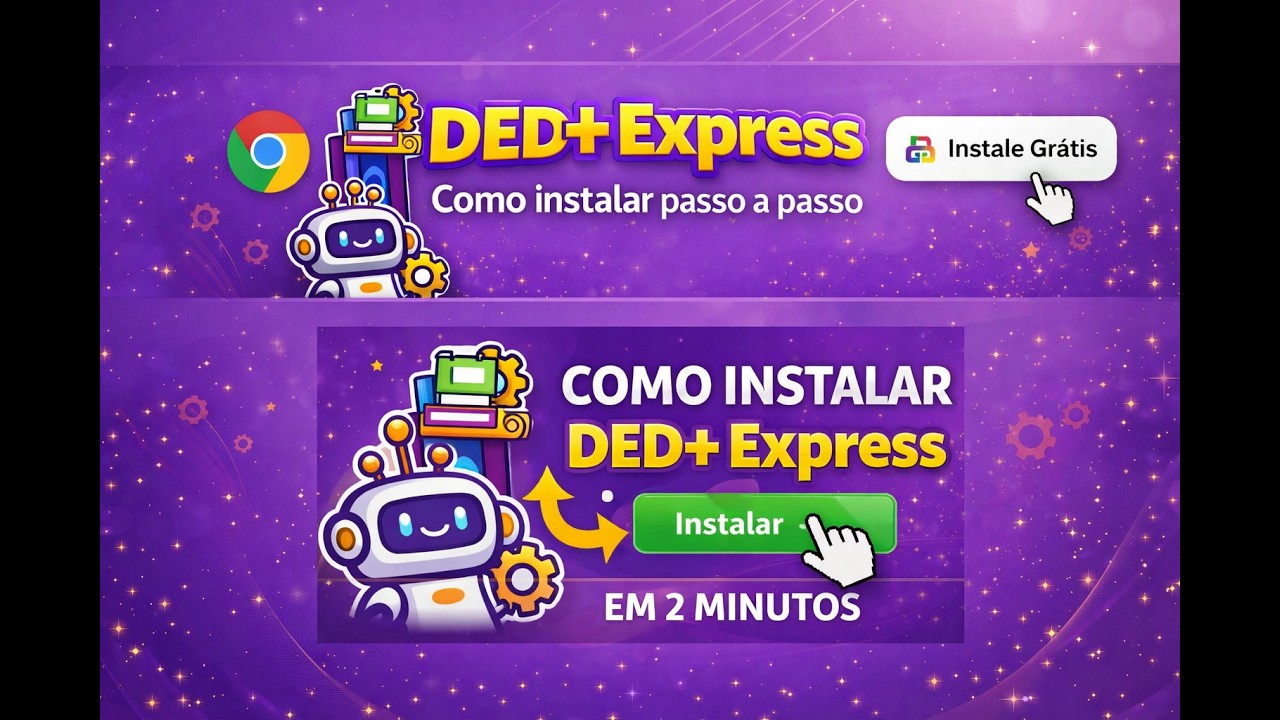
-
1
Acesse a Chrome Web Store
Clique no botão "Instalar Extensão" no topo da página ou clique aqui.
-
2
Clique em "Usar no Chrome"
O Google irá perguntar se você deseja adicionar a extensão. Confirme clicando em "Adicionar extensão".
-
3
Fixe a extensão
Clique no ícone de "quebra-cabeça" no canto superior direito do Chrome e clique no "alfinete" ao lado da DED Express para deixá-la sempre visível.
⚡ Uso Básico – Lançando Aulas
O jeito mais rápido de preencher seus diários sem digitar repetidamente.
-
1
Abra o DED+
Navegue até a página de lançamento de aulas (Diário > Registro de Aulas).
-
2
Abra a Extensão
Clique no ícone da DED Express (o logo roxo) que você fixou no navegador.
-
3
Configure o Período
Selecione as datas de início e fim, os dias da semana que você tem aula e o conteúdo. Clique em "Lançar Aulas" e veja a mágica acontecer!
Você pode lançar o conteúdo de um mês inteiro em menos de 10 segundos utilizando o seletor de datas inteligente.
📖 Guia Visual do Widget
Entenda cada tela e função da extensão DED Express.
Tela inicial — plano gratuito
Período e Dias
| Dia | Aulas/dia |
|---|---|
✓ Segunda | 2 |
Feriados ativos
Seleção de modo
Tabela em progresso
| Aula | Status |
|---|---|
| Introdução ao Handebol | ✅ OK |
dedmais.educacao.mg.gov.br/aula.💡 Dicas de Especialista
Aproveite ao máximo o potencial da ferramenta.
🔄 Sincronização
Sempre verifique se você está na turma correta antes de iniciar o lançamento automático.
📶 Conexão
O DED+ costuma cair. Se a extensão parar, atualize a página do DED+ e tente novamente.